
 Windows
 macOS
macOS Android
 iOS
iOS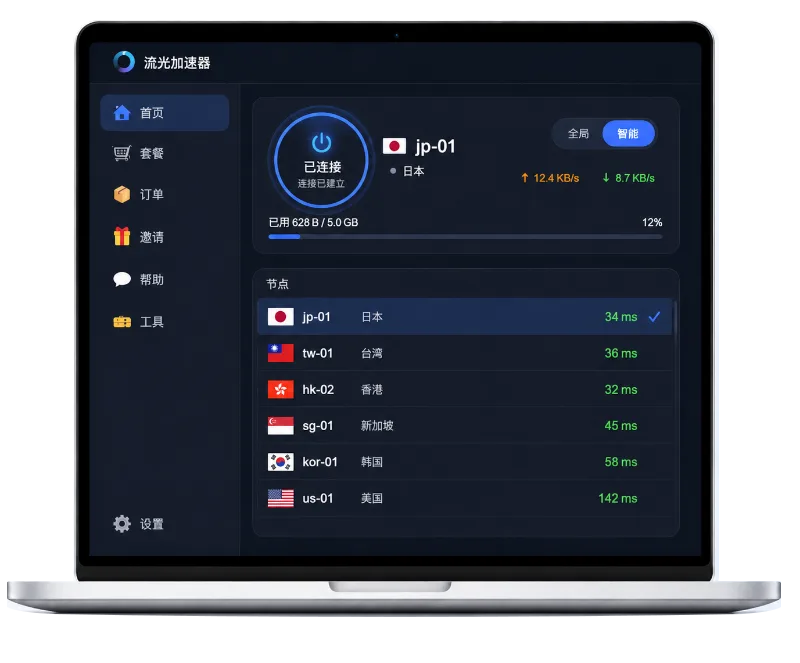
打开加速器性能监控面板时,很多人首先关注的是延迟,但一次连接是否稳定,通常不能只看一个数字。延迟低而丢包严重,语音通话仍可能断续;带宽很高而抖动明显,实时应用也会出现卡顿。因此,观察时应结合时间范围、连接节点和实际使用场景。
一、延迟:判断响应速度的第一项指标
延迟通常以毫秒(ms)表示,反映数据从本地设备到目标节点,再返回所需的时间。网页浏览对延迟不太敏感,在线协作、远程桌面和实时互动则更依赖低延迟。

在加速器性能监控面板中,建议同时看当前值、近几分钟曲线和峰值。一般来说,几十毫秒的延迟适合多数实时操作;超过约100毫秒后,操作反馈可能开始变慢,具体感受还会受到应用服务器位置和协议影响。若延迟持续升高,可先切换同地区的其他节点,再重新观察曲线,而不是只看一次测速结果。
二、丢包率:低延迟不等于连接可靠
丢包率表示发送的数据包中没有正常到达或返回的比例。它常以百分比显示。轻微、偶发的丢包未必会立刻造成明显问题,但持续丢包会导致网页重传、音视频画面停顿或远程连接频繁重连。
排查时可连续观察3至5分钟,并比较不同网络环境下的结果。例如,家庭无线网络在距离路由器较远、同时有多台设备传输时,丢包可能增加;改用网线或靠近路由器后,如果面板数据恢复,问题更可能出在本地网络,而非加速线路。若不同网络下都存在丢包,则应进一步检查节点或目标服务。
三、抖动:解释“平均延迟正常但仍然卡”的原因
抖动反映连续数据包之间延迟变化的幅度。平均延迟为40毫秒,并不代表每个数据包都在相近时间到达;如果延迟在20至100毫秒之间反复变化,实时语音和视频就可能出现断续。
查看加速器性能监控面板时,应把抖动曲线与丢包率放在一起判断。只有抖动升高,可能是链路排队或无线干扰;抖动和丢包同时升高,则更需要优先更换网络接入方式或节点。对于文件下载,抖动的重要性通常低于吞吐量;对于会议、云桌面等场景,抖动往往更值得关注。
四、吞吐量:确认线路能否持续传输
吞吐量通常以Mbps表示,代表单位时间内实际传输的数据量。它与运营商套餐标称带宽不同,最终数值还会受到节点负载、目标服务器限速、无线信号和并发设备数量影响。
怎样看才不容易误判
- 先关闭大型下载、云盘同步和高清视频播放,减少其他流量干扰。
- 在相同节点下进行两次以上测试,比较短时峰值与持续传输速度。
- 分别查看下载和上传表现;视频会议、文件上传等业务不能只看下载速度。
- 若测速很高但实际应用很慢,应检查目标服务是否限速,而不是立即认定加速器失效。
加速器性能监控面板显示的是当前链路表现,不一定等同于所有应用的实际速度。尤其在跨地区传输时,距离、路由和高峰时段都会造成波动。
五、连接成功率与在线稳定性:判断是否值得长期使用
连接成功率关注启动连接、切换节点和维持会话时是否顺利。面板有时还会展示在线时长、重连次数、当前节点负载或线路状态。对需要长时间工作的用户来说,连接能否持续,比短时间测速达到的最高速度更重要。
可以按以下方式观察:
- 记录一段完整使用周期,例如30分钟或1小时内的重连次数。
- 比较工作日高峰与非高峰时段,判断问题是持续存在还是只在特定时间出现。
- 将连接成功率、延迟和丢包率结合起来看,避免只依据单项排名选择节点。
如果连接成功率下降但延迟仍低,可能是认证、协议或本地防火墙问题;如果重连、丢包和延迟同时恶化,则更像是线路或节点负载异常。
如何用面板快速定位问题
| 面板表现 | 优先检查方向 | 可执行动作 |
|---|---|---|
| 延迟升高,丢包正常 | 节点距离或路由变化 | 比较相邻地区节点 |
| 延迟正常,丢包升高 | 无线网络、线路干扰 | 改用网线或重启网络设备 |
| 吞吐量下降,连接稳定 | 节点负载或目标端限速 | 错峰测试并更换节点 |
| 频繁重连,多项指标波动 | 本地网络、协议或节点异常 | 检查网络权限后重新连接 |
常见问题
只看延迟可以吗?
不建议。至少要同时观察丢包率和抖动,下载或上传任务还要看吞吐量。
面板数据多久看一次?
排查问题时可连续看3至5分钟;评估长期稳定性时,应覆盖不同时间段。
节点负载越低越好吗?
不一定。负载低只是参考,还要结合延迟、丢包、吞吐量和目标服务位置。
为什么测速正常,实际应用仍卡顿?
可能是应用服务器、协议、设备性能或抖动造成。应回看完整曲线,而非只看测速峰值。
总的来说,加速器性能监控面板最值得优先查看的五项指标是延迟、丢包率、抖动、吞吐量,以及连接成功率或在线稳定性。把单次读数放入时间和场景中比较,才能更准确地判断线路质量。